IG 流量帳號後台怎麼設定?我 3 個月 5,000 追蹤的 9 個必開設定(附官方說明)
IG 帳號開好、發第一篇之前,先把後台 9 個地方設定好:公開帳號、切專業帳號、允許出現在 Google 搜尋、分享和重複使用、Reels 翻譯、最高畫質、同步 FB、內容偏好、帳號狀態。我 2026 年 6 月底開帳號,第 1 個月 1,000 追蹤、3 個月 5,000 追蹤,現在 7,200+,每一步附截圖與 Instagram 官方說明。
IG 流量帳號開好之後、發第一篇之前,先把後台設定好:公開帳號、切成專業帳號、允許出現在搜尋引擎、把分享和重複使用全部打開。前四步決定你的內容推不推得到陌生人,後五步讓你做得更好、不被卡住。我的 @zeona_co 是 2026 年 6 月最後一天開的,第 1 個月做到 1,000 追蹤、3 個月 5,000 追蹤,現在 7,200 多還在漲,一開始就是照這份清單設定的。每張截圖下面都附上 Instagram 自己的官方說明。
TL;DR 懶人包:
① 公開帳號:不公開的帳號推不到探索、Reels 推薦和搜尋。
② 專業帳號:才有洞察報告、試驗 Reel、合作廣告;個人經營選「創作者」。
③ 搜尋引擎:打開「允許公開相片和影片顯示在搜尋引擎結果中」,多一個 Google 流量入口。
④ 分享和重複使用:分享、轉發、混搭、下載、內嵌全部打開,每個都是內容被帶出去的路。
⑤ 其他 5 步:Reels 翻譯、最高畫質上傳、同步到 Facebook、內容偏好、帳號狀態。
所有設定的入口都一樣:到你的個人檔案 → 右上角三條線 ☰ →「設定和動態」。截圖是 iPhone 繁體中文介面,Android 位置大同小異。
步驟 1:把帳號設成公開
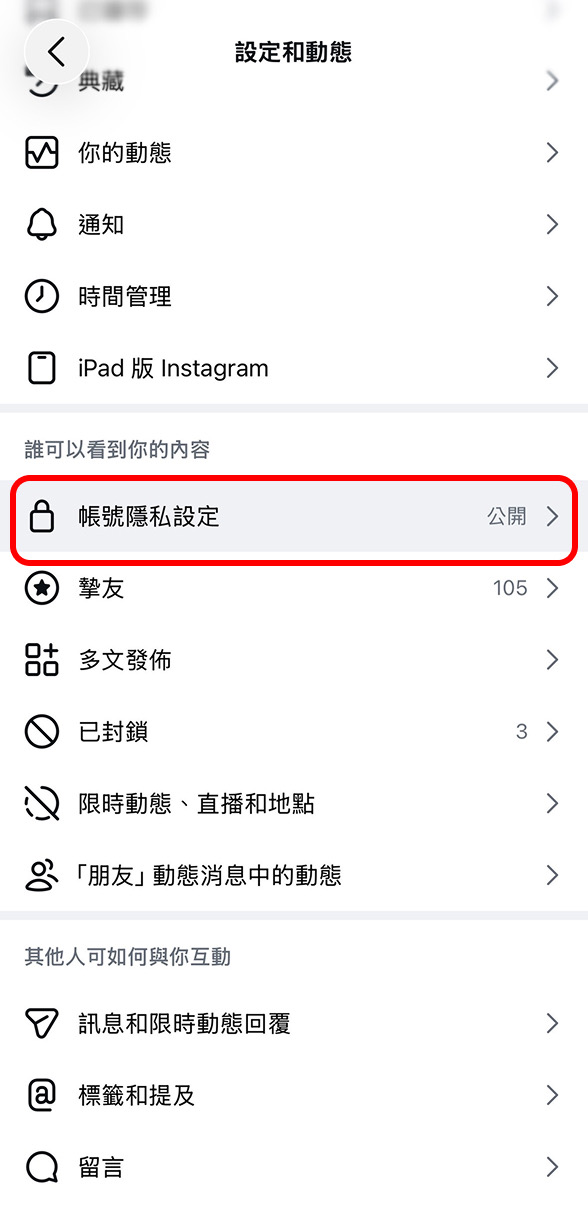
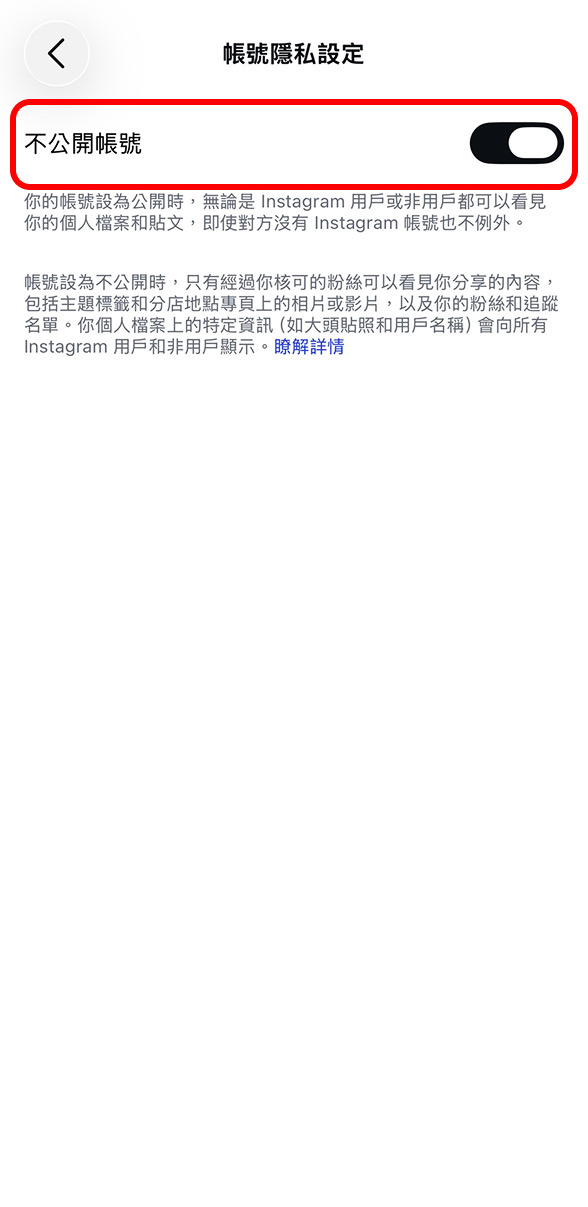
你的帳號設為公開時,無論是 Instagram 用戶或非用戶都可以看見你的個人檔案和貼文,即使對方沒有 Instagram 帳號也不例外。帳號設為不公開時,只有經過你核可的粉絲可以看見你分享的內容,包括主題標籤和分店地點專頁上的相片或影片,以及你的粉絲和追蹤名單。
來源:App 內說明
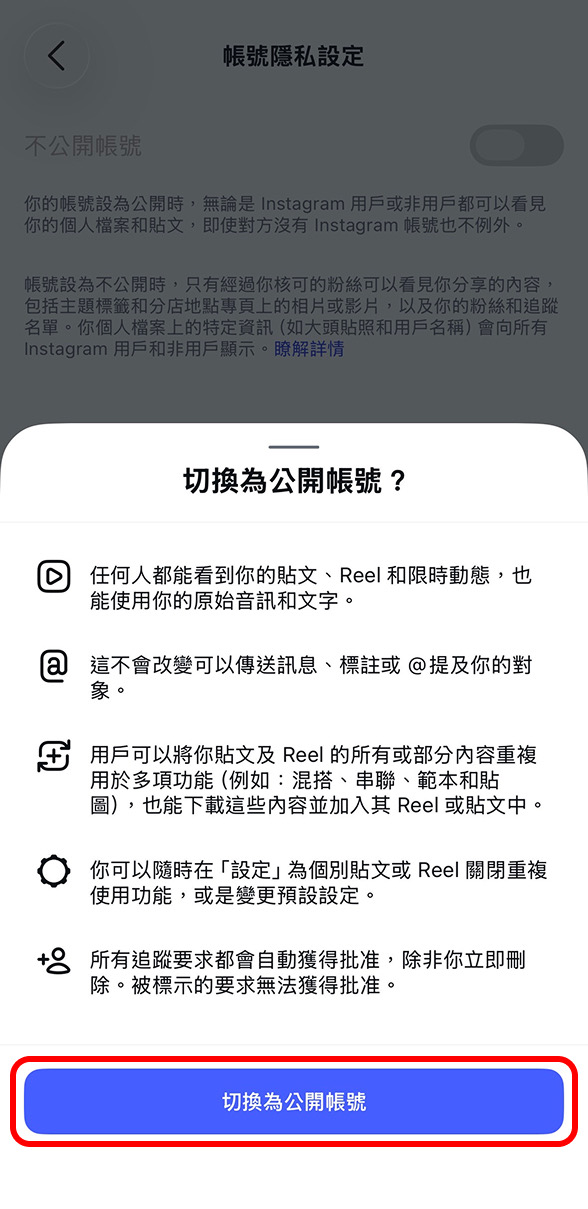
任何人都能看到你的貼文、Reel 和限時動態,也能使用你的原始音訊和文字;所有追蹤要求都會自動獲得批准。不公開帳號的貼文不會出現在搜尋結果、探索、主題標籤與地點頁面給非粉絲看到,Reels 也只有核可的粉絲能看、沒有人能混搭。
來源:App 內說明+Instagram 說明中心〈公開帳號與不公開帳號的差別〉
為什麼要這樣設:不公開帳號等於把店門鎖起來,探索頁、Reels 推薦、搜尋都推不到陌生人,再好的內容也只有現有粉絲看得到。想做流量帳號,第一步一定是公開。
步驟 2:切換成專業帳號,選好類別
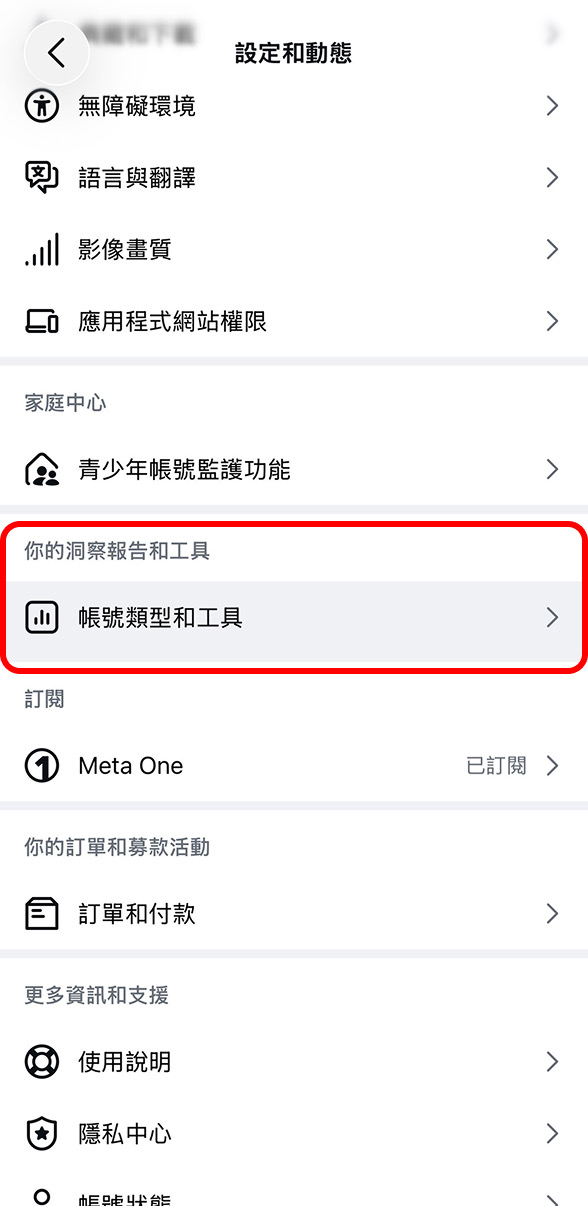
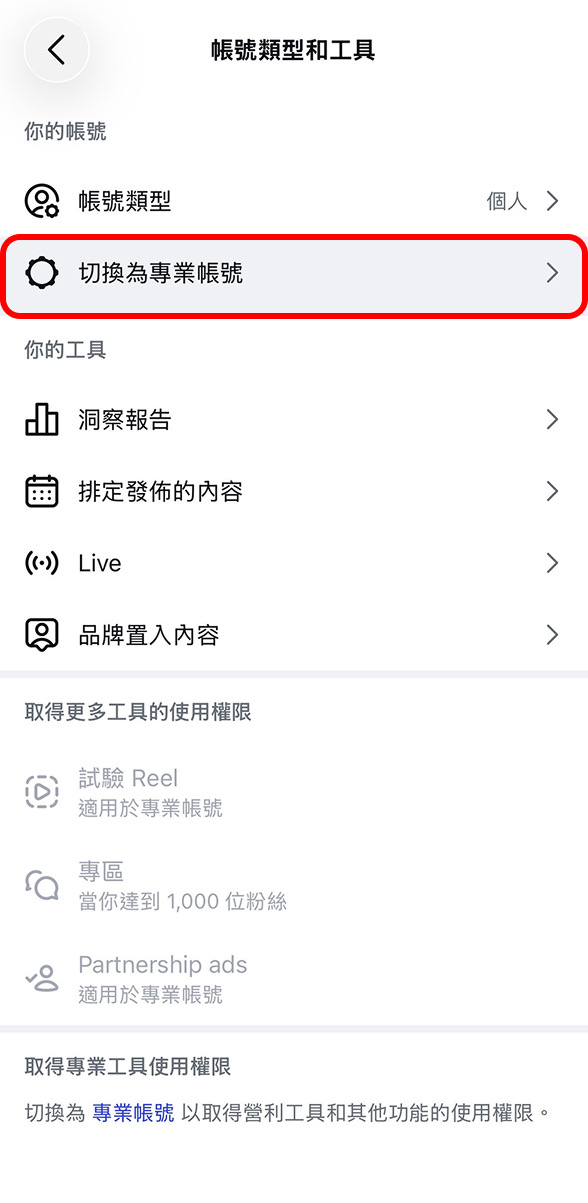
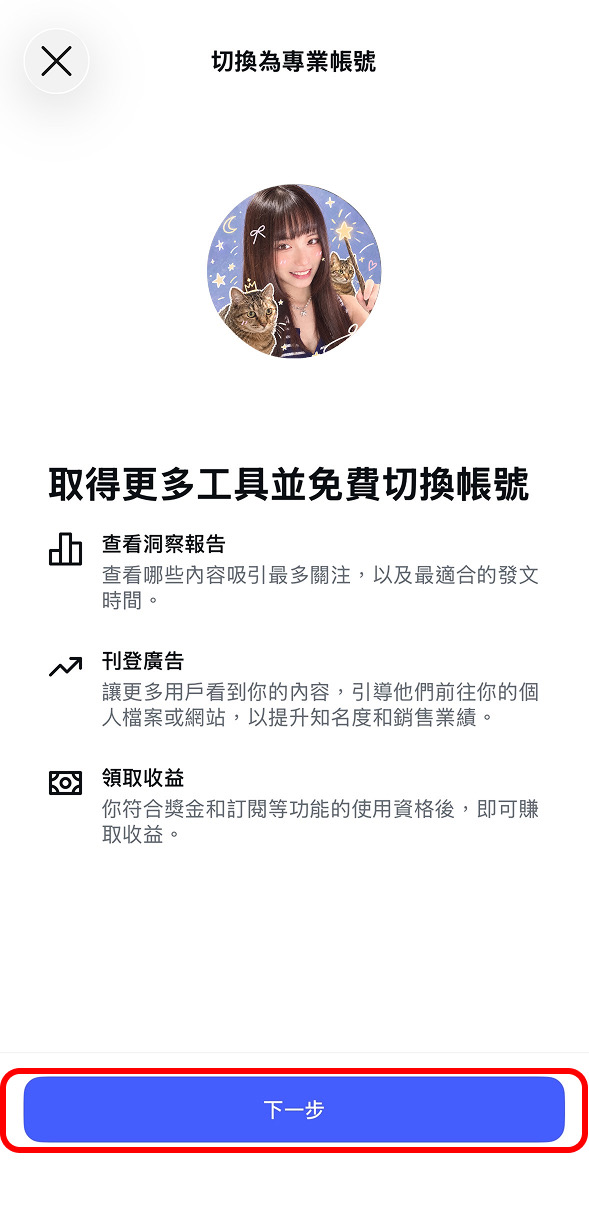
取得更多工具並免費切換帳號:查看洞察報告(查看哪些內容吸引最多關注,以及最適合的發文時間)、刊登廣告(讓更多用戶看到你的內容,引導他們前往你的個人檔案或網站)、領取收益(你符合獎金和訂閱等功能的使用資格後,即可賺取收益)。
來源:App 內說明
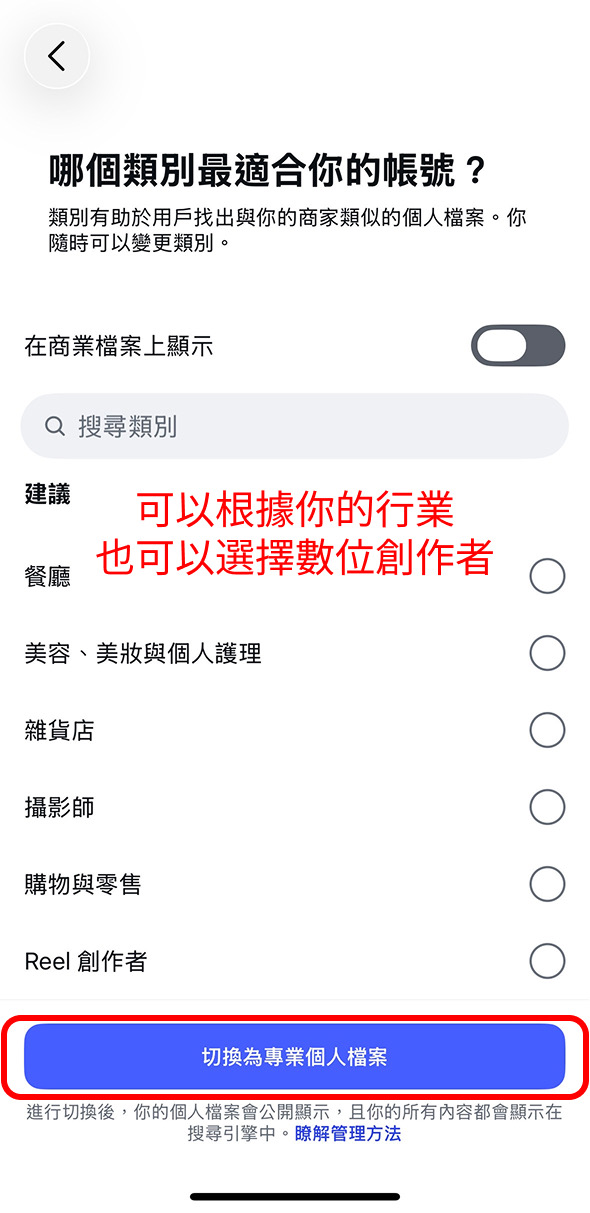
類別有助於用戶找出與你的商家類似的個人檔案,你隨時可以變更類別。進行切換後,你的個人檔案會公開顯示,且你的所有內容都會顯示在搜尋引擎中。專業帳號分成「創作者」和「商家」兩種,之後可以再切換;專業帳號不能設為不公開,洞察報告可以看過去 90 天內的數據。
來源:App 內說明+Instagram 說明中心〈關於專業帳號〉
為什麼要這樣設:沒有洞察報告,你就不知道哪一支影片帶來追蹤、粉絲幾點在線上,只能憑感覺發文。個人經營、知識型帳號我建議選「創作者」;有實體店或在賣商品再選「商家」。上面那個「在商業檔案上顯示」開關只是決定類別要不要出現在個人檔案上,看你喜好。
步驟 3:允許相片和影片出現在搜尋引擎
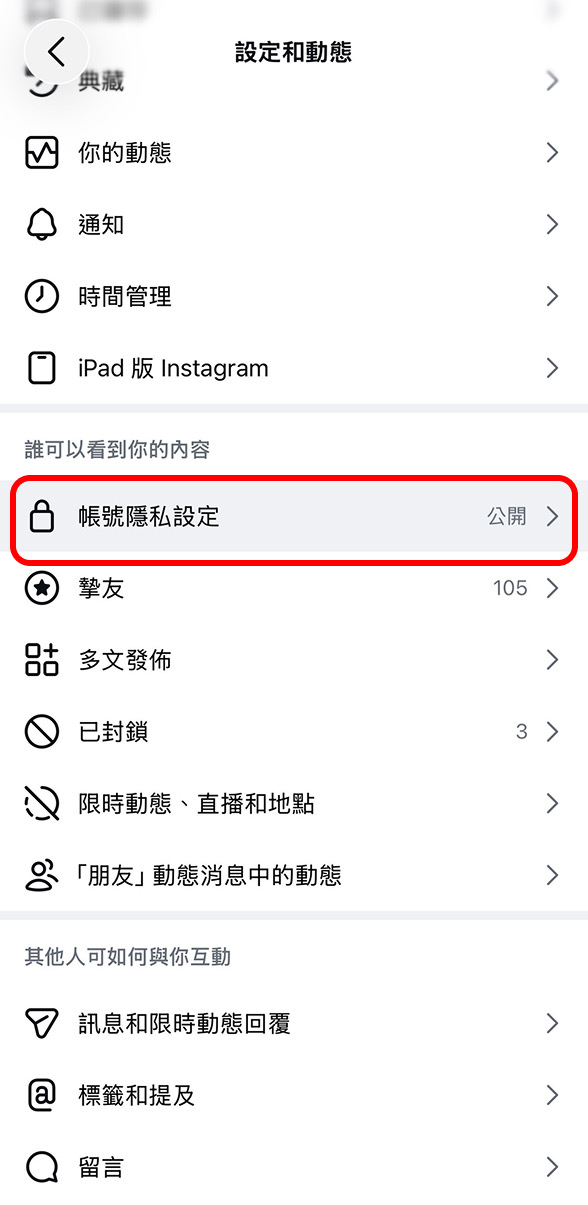
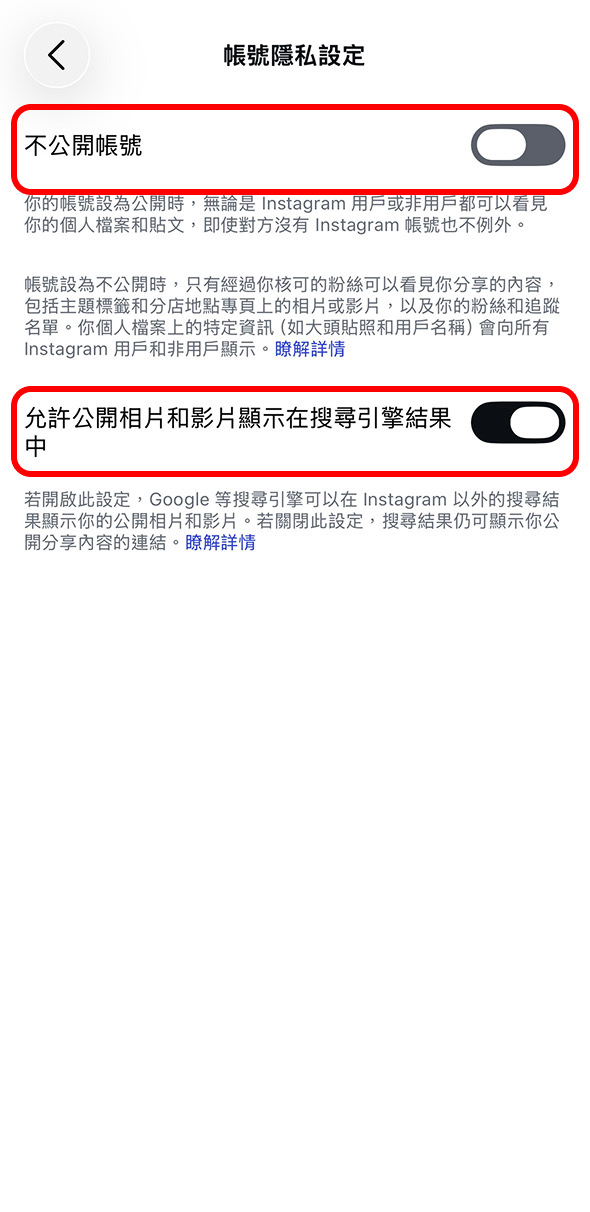
若開啟此設定,Google 等搜尋引擎可以在 Instagram 以外的搜尋結果顯示你的公開相片和影片。若關閉此設定,搜尋結果仍可顯示你公開分享內容的連結。
來源:App 內說明
為什麼要這樣設:Instagram 從 2025 年起開放公開專業帳號的相片和影片被 Google 等搜尋引擎收錄,這個選項要先是公開的專業帳號才會出現。打開之後,有人在 Google 搜「ChatGPT 修圖提示詞」這類關鍵字,你的貼文就有機會出現在搜尋結果裡,等於多一個不靠演算法的流量入口。這也是為什麼文案和輪播圖第一頁要寫進大家會搜尋的關鍵字。
步驟 4:分享和重複使用,全部打開
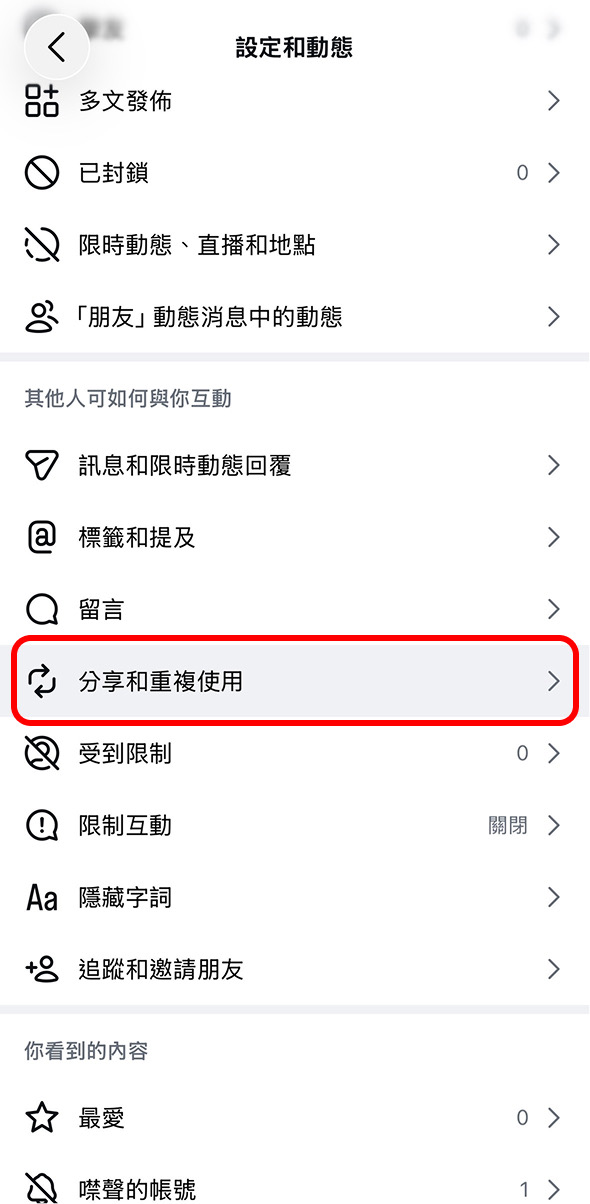
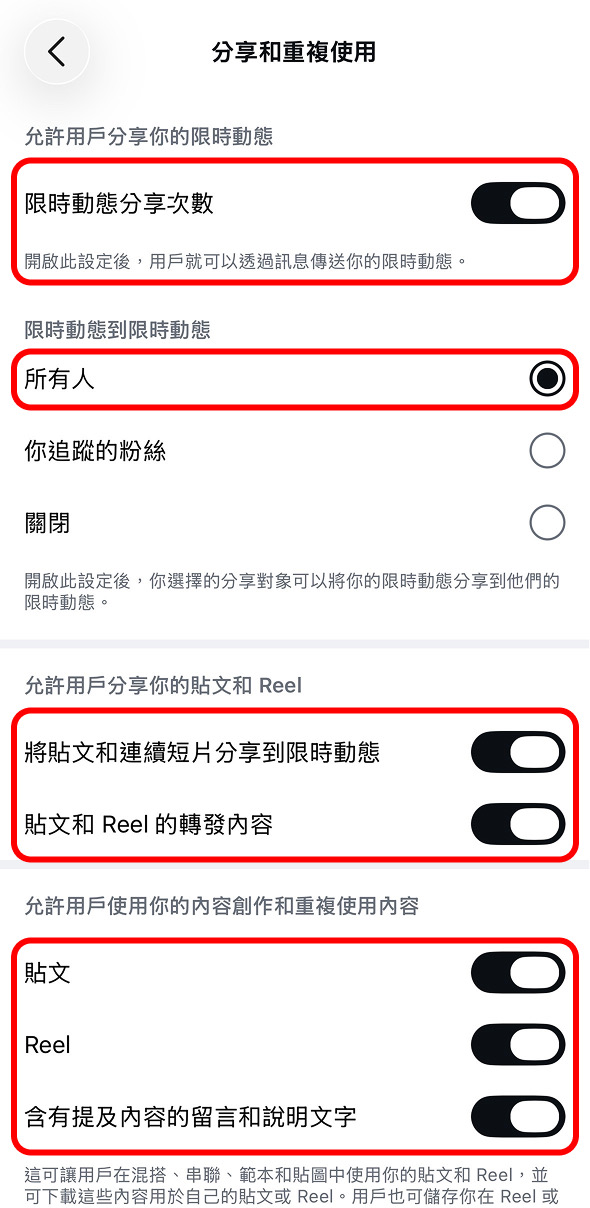
限時動態分享次數:開啟此設定後,用戶就可以透過訊息傳送你的限時動態。限時動態到限時動態:開啟此設定後,你選擇的分享對象可以將你的限時動態分享到他們的限時動態。重複使用內容:這可讓用戶在混搭、串聯、範本和貼圖中使用你的貼文和 Reel,並可下載這些內容用於自己的貼文或 Reel;若要關閉特定貼文或 Reel 的重複使用功能,請前往該內容的「更多」功能表。
來源:App 內說明
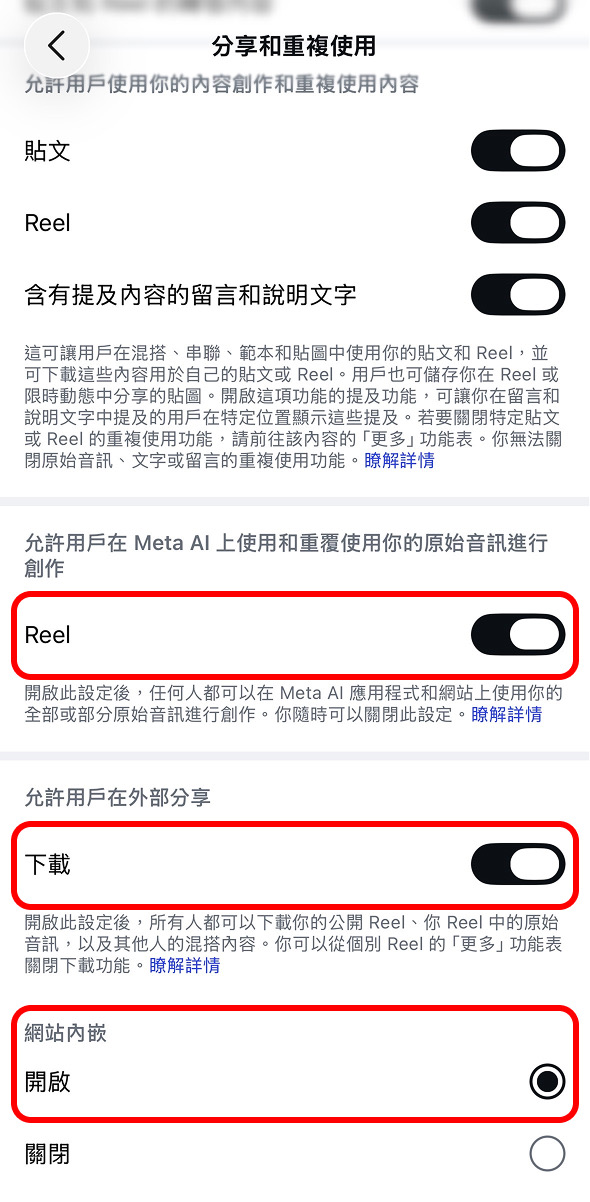
下載:開啟此設定後,所有人都可以下載你的公開 Reel、你 Reel 中的原始音訊,以及其他人的混搭內容;被下載的 Reel 會帶有 Instagram 浮水印、你的用戶名稱和音訊出處,且不能用於商業用途。網站內嵌:開啟此設定後,你的公開貼文或個人檔案可能會在 Instagram 以外的地方(包括文章和部落格)顯示。
來源:App 內說明+Instagram 說明中心〈下載 Reels〉
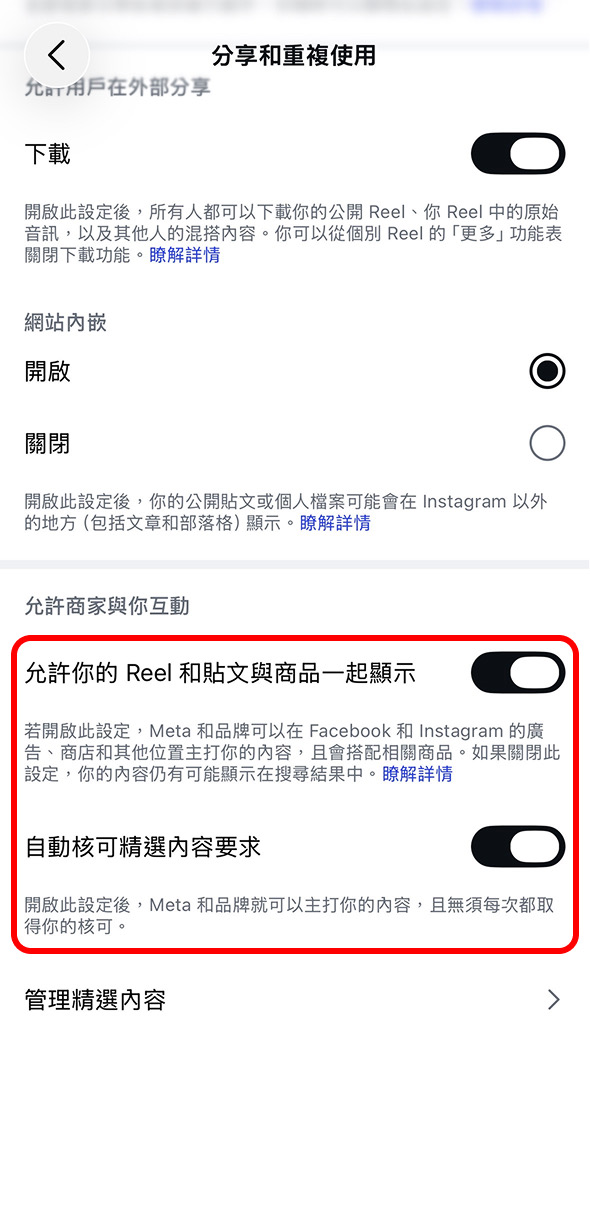
允許你的 Reel 和貼文與商品一起顯示:若開啟此設定,Meta 和品牌可以在 Facebook 和 Instagram 的廣告、商店和其他位置主打你的內容,且會搭配相關商品。自動核可精選內容要求:開啟此設定後,Meta 和品牌就可以主打你的內容,且無須每次都取得你的核可。
來源:App 內說明
為什麼要這樣設:Instagram 負責人 Adam Mosseri 公開說過,「被分享出去的次數」是觸及陌生人最重要的訊號之一。每多一個分享、轉發、混搭、下載、內嵌的入口,你的內容就多一條被帶出去的路,關掉等於自己把路堵死。最下面兩個跟品牌有關的開關,想接業配的人可以開;如果你在意內容被品牌拿去用,就把「自動核可」關掉,改成每次自己核可。
步驟 5:語言與翻譯,開啟 Reels 翻譯
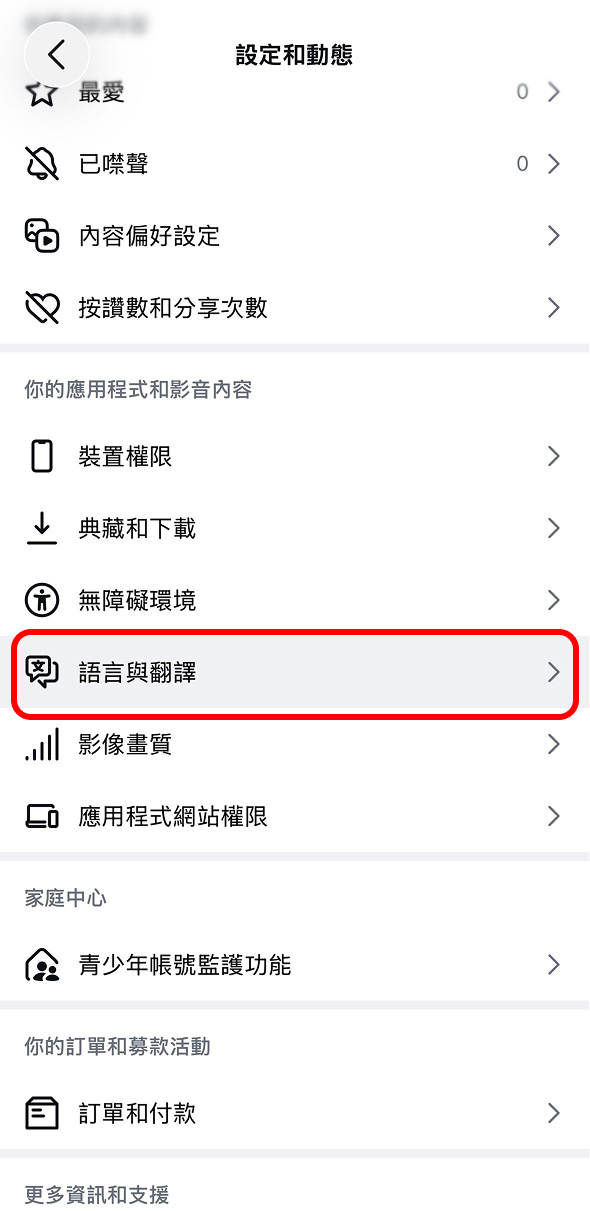
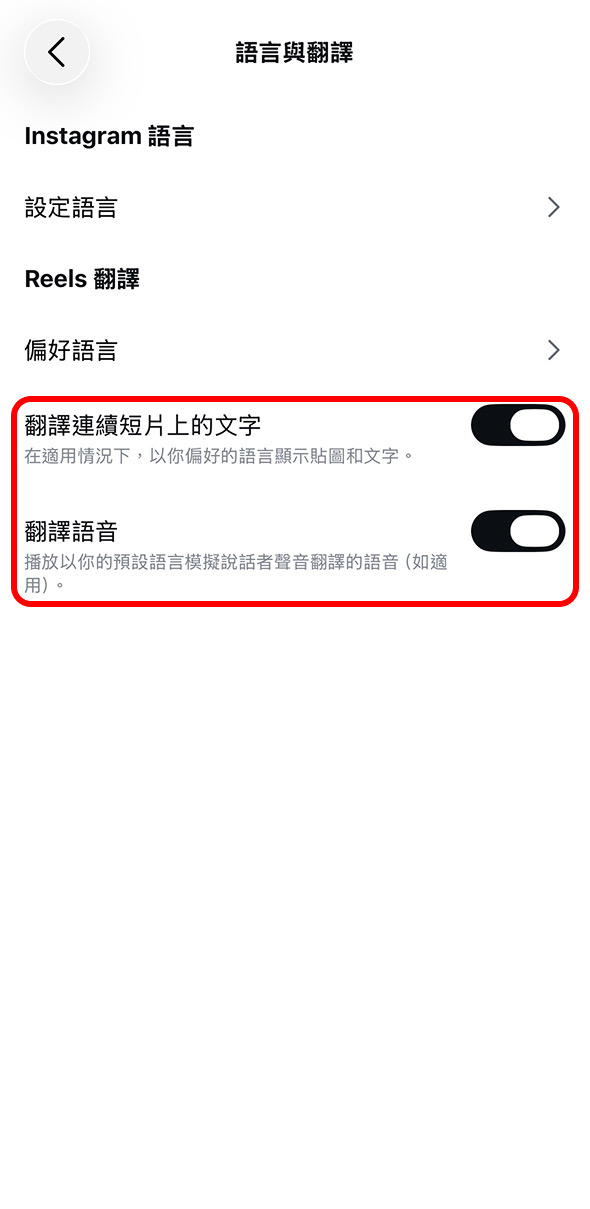
翻譯連續短片上的文字:在適用情況下,以你偏好的語言顯示貼圖和文字。翻譯語音:播放以你的預設語言模擬說話者聲音翻譯的語音(如適用)。Meta AI 翻譯在 2025 年 8 月推出,官方公布目前支援英文、西班牙文、印地文、葡萄牙文之間互譯。
來源:App 內說明+Meta 創作者部落格〈Meta AI translations〉
為什麼要這樣設:做流量帳號一定要研究國外的爆款,很多題材是英文圈先紅、幾週後才傳到中文圈。開著翻譯,滑到國外 Reels 時比較快看懂它在講什麼、為什麼會紅。中文目前還不在語音翻譯的語言名單裡,但開著不吃虧,支援的語言只會越來越多。
步驟 6:影像畫質,一律最高畫質上傳
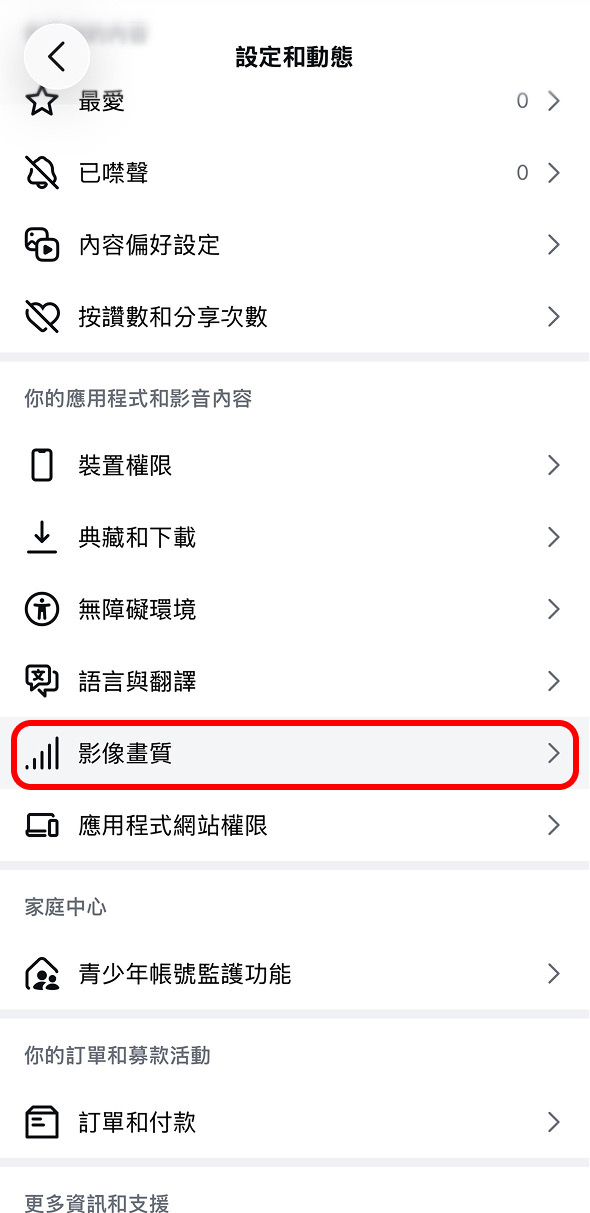
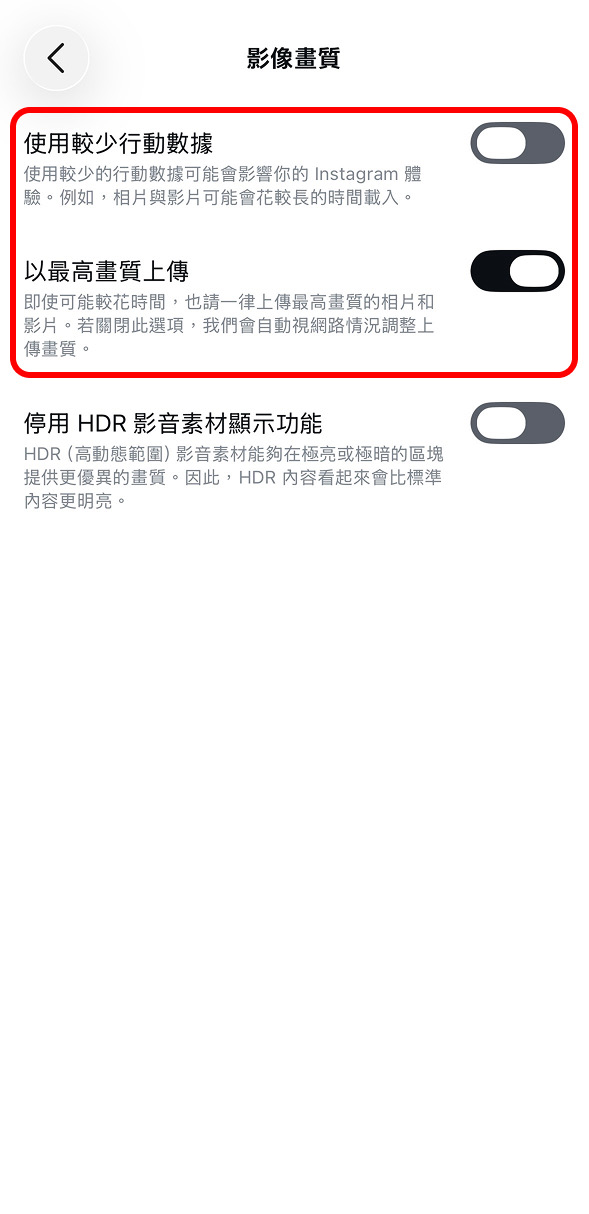
使用較少行動數據:使用較少的行動數據可能會影響你的 Instagram 體驗,例如相片與影片可能會花較長的時間載入。以最高畫質上傳:即使可能較花時間,也請一律上傳最高畫質的相片和影片;若關閉此選項,我們會自動視網路情況調整上傳畫質。
來源:App 內說明
為什麼要這樣設:「以最高畫質上傳」很多人的手機預設是關的,沒開的話網路一慢,Instagram 就會自動幫你壓畫質,辛苦剪的影片、排的輪播圖字就糊掉了。畫面糊,大家滑過去的速度就快。唯一的代價是比較吃流量,大檔案建議連 Wi-Fi 再發。
步驟 7:多文發佈,同步分享到 Facebook 粉絲專頁
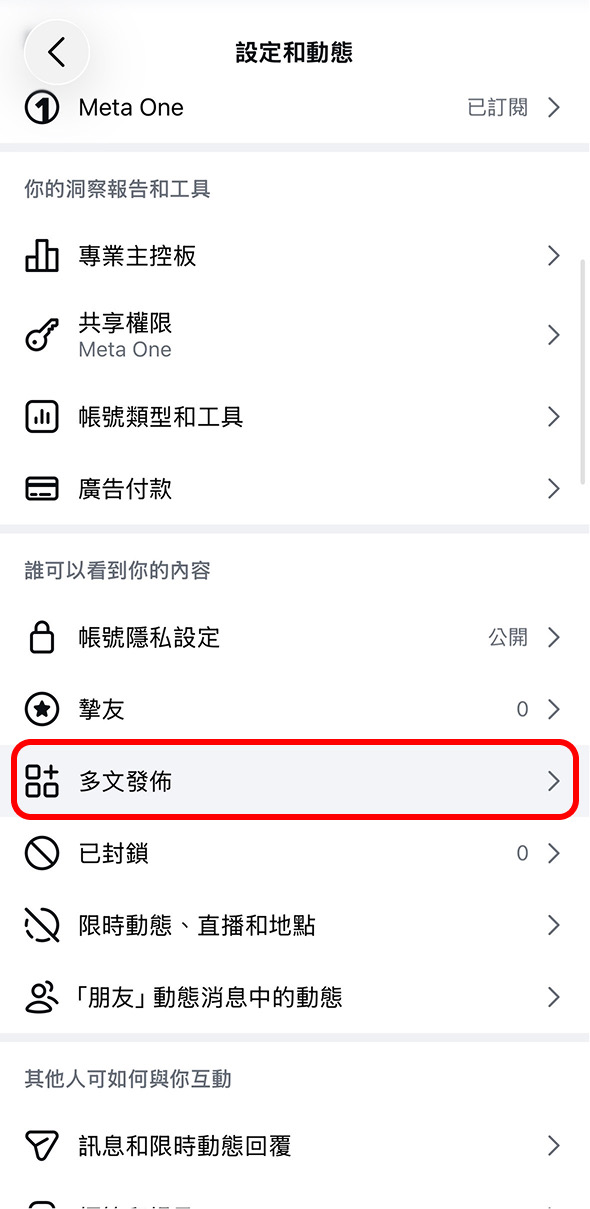
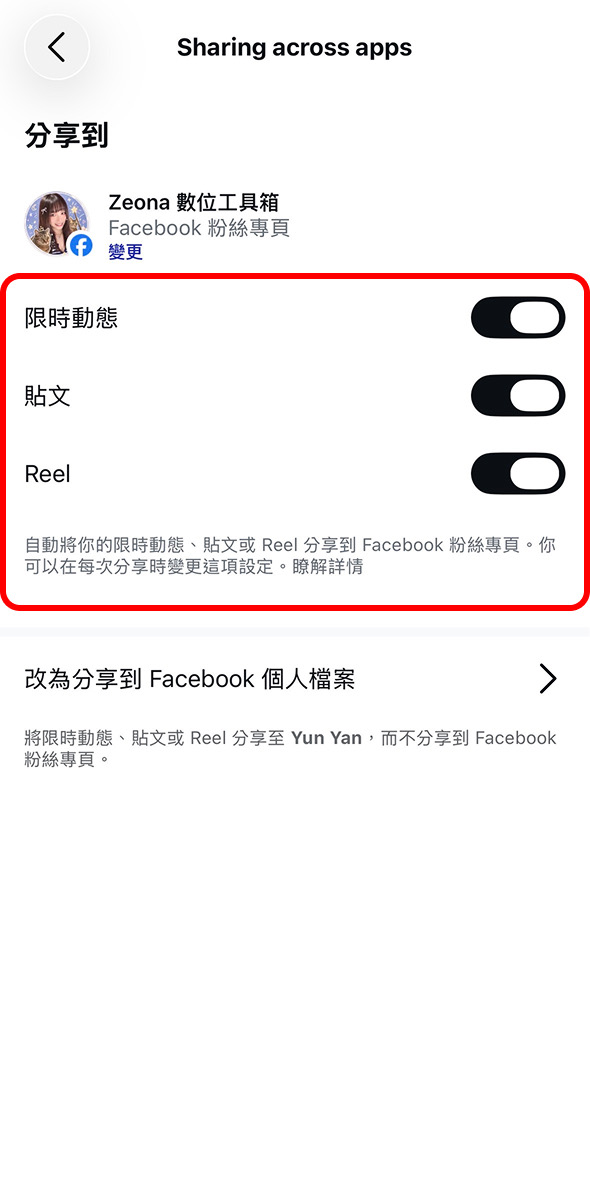
自動將你的限時動態、貼文或 Reel 分享到 Facebook 粉絲專頁,你可以在每次分享時變更這項設定。Instagram 和 Facebook 帳號要先加進同一個帳號管理中心才能同步;開啟後,之後在 Instagram 分享的內容也會自動分享到 Facebook。
來源:App 內說明+Instagram 說明中心〈從專業帳號分享貼文、限時動態和 Reels〉
為什麼要這樣設:同一支影片、零額外工作,多一個平台的觀看。Facebook 的受眾年齡層通常比 IG 大一點,有時候在 IG 普通的影片,在 Facebook 反而跑得不錯。沒有粉絲專頁的話,也可以點下面的「改為分享到 Facebook 個人檔案」。
步驟 8:內容偏好設定,把演算法養成你的研究助理
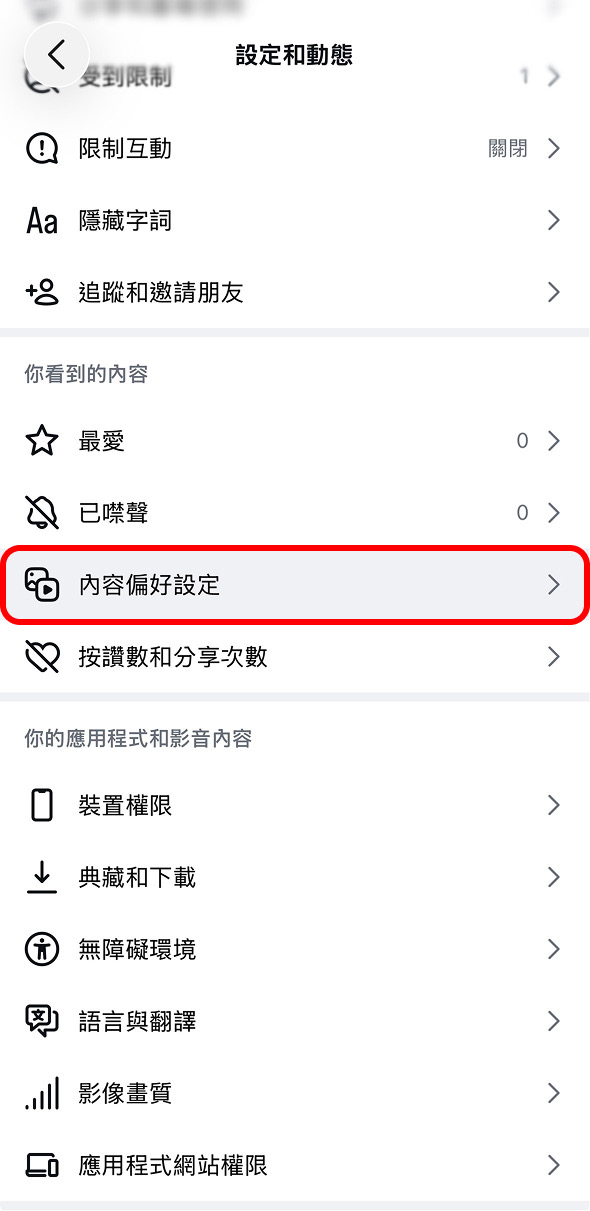
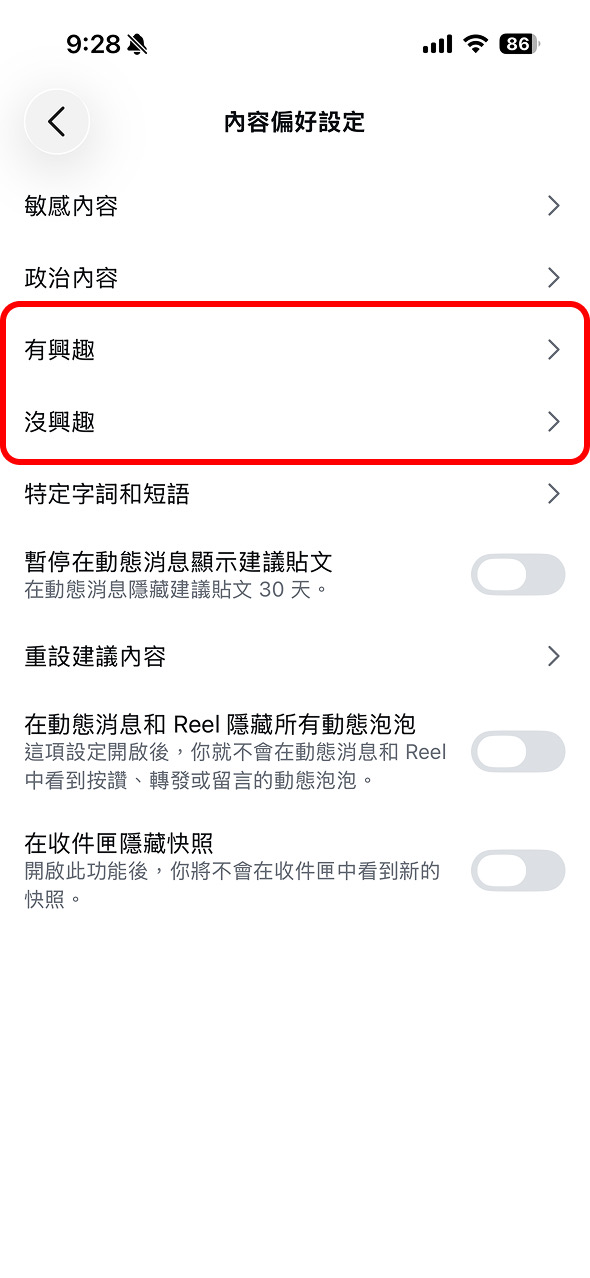
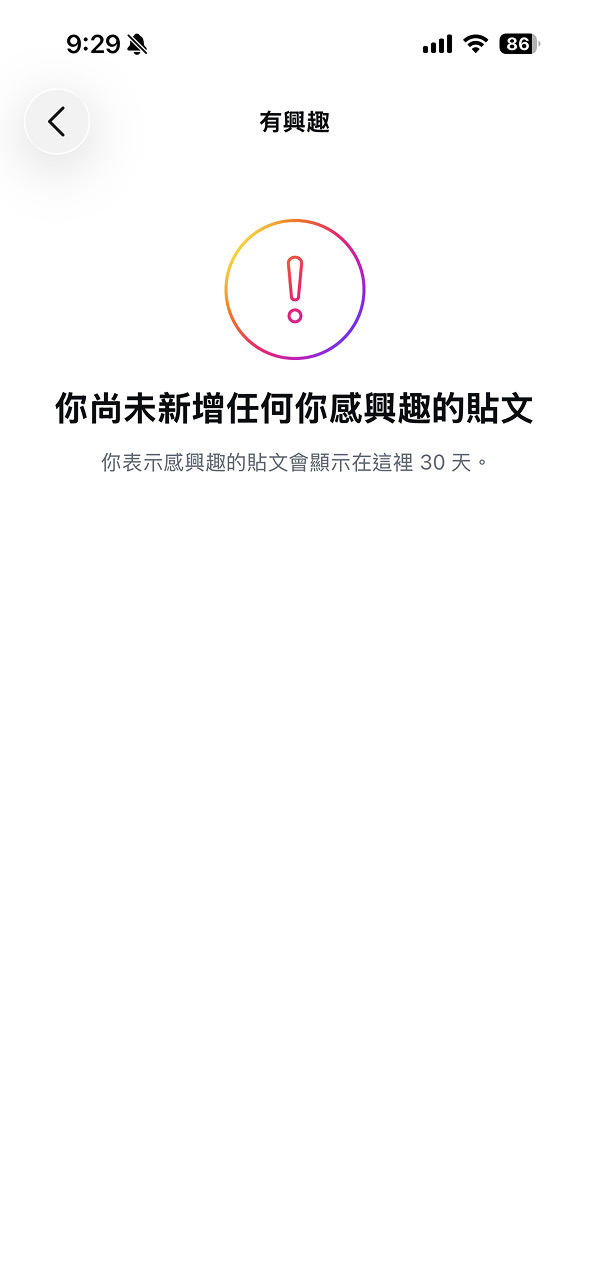
你表示感興趣的貼文會顯示在這裡 30 天。在貼文上點「沒興趣」,這則貼文會立刻從你的動態移除,之後也會少推類似的內容;如果動態被推得亂七八糟,可以用同一頁的「重設建議內容」重新開始。
來源:App 內說明+Instagram 官方部落格〈How to See More of What You Want on Instagram〉
為什麼要這樣設:你自己滑到什麼,決定了你看得到哪些同類型的爆款。滑 Reels 時看到你領域的好內容,點右下角「⋯」→「有興趣」;看到無關的就點「沒興趣」。養一、兩週之後,你的探索頁會變成你那個領域的爆款資料庫,找題材、做競業分析都快很多。我建議用經營帳號專心滑自己領域,私人興趣留給另一個帳號。
步驟 9:帳號狀態,確認五個綠勾勾
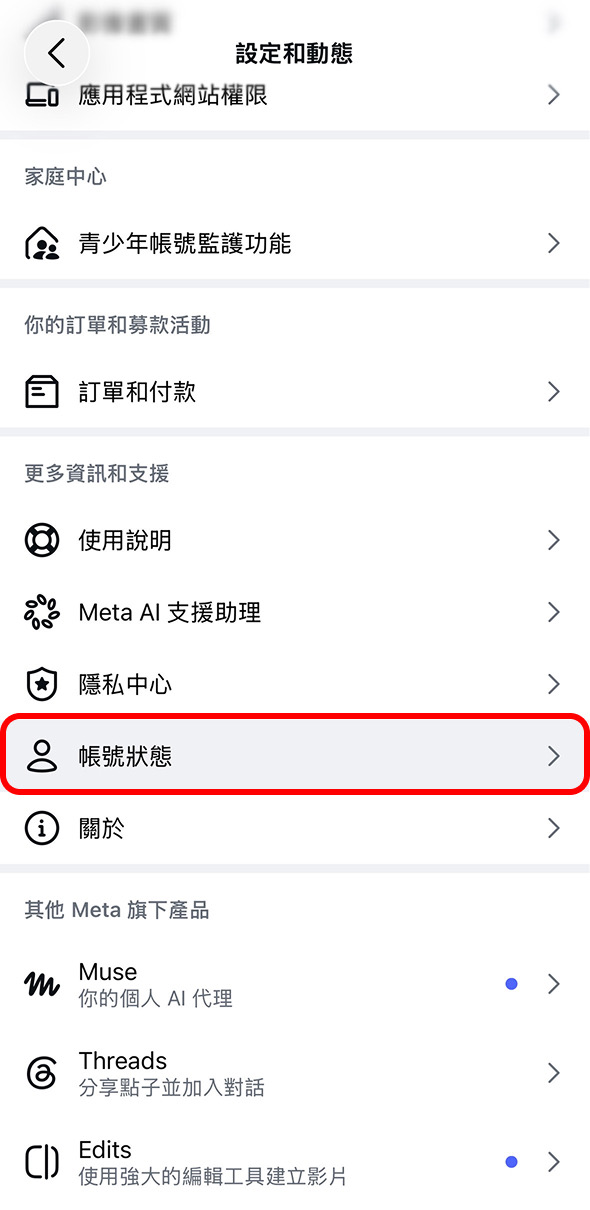
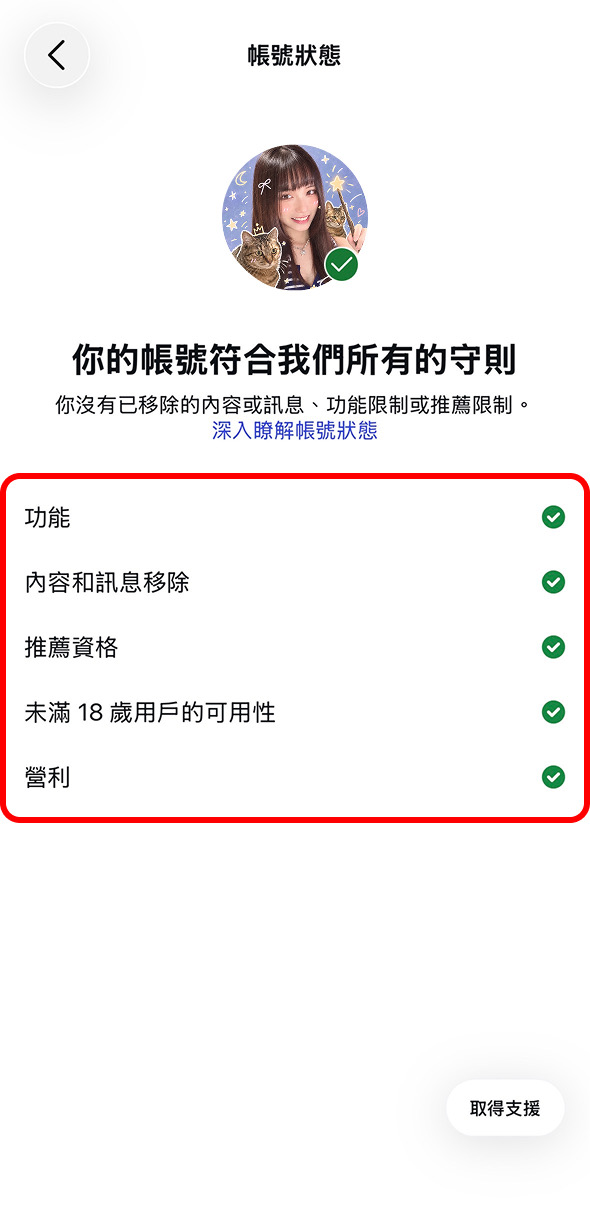
帳號狀態會顯示你的內容是否違反社群守則或推薦準則,以及你的帳號目前有沒有功能限制。「推薦資格」代表你的內容能不能被推薦給還沒追蹤你的人,例如探索、Reels 和動態中的推薦。如果有內容不符資格,這裡會顯示是哪幾則貼文或個人檔案的哪個部分,你可以編輯、刪除,或申請重新審查。
來源:Instagram 說明中心〈查看你的 Instagram 帳號狀態〉
為什麼要這樣設:「推薦資格」一旦變紅,你的內容就推不到陌生人,觀看數會突然掉到只剩粉絲在看。我的習慣是:觀看數突然掉、或發了一則比較敏感的內容之後,先來這裡看一眼,有紅色就照指示處理,不要硬撐著繼續發。
設定好了,接下來要發什麼?
後台設定只是把路鋪好,真正決定追蹤數的是你發什麼、怎麼發。我把自己從 0 經營 @zeona_co 的做法整理成手把手帶你 AI 社群經營包:受眾和競業分析、Bio、爆款短影片拆解、Reels 腳本、輪播圖、限動互動、30 天行事曆,每一步都附可以直接複製的 AI 提示詞。我第 1 個月 1,000 追蹤、3 個月 5,000 追蹤、現在 7,200 多,都是照著這份做的(每個人的成果會依領域與執行狀況而不同)。
內容還會持續更新,接下來會加入 AI 剪輯、用搜尋熱度找主題、分析競爭者這些乾貨,買一次之後的更新都看得到。
常見問題 FAQ
Q1:IG 個人帳號和專業帳號差在哪?
專業帳號有洞察報告、聯絡按鈕、類別標籤、廣告與營利工具,還能用試驗 Reel;個人帳號都沒有。切換免費,之後也能切回來。代價是專業帳號不能設成不公開。
Q2:專業帳號要選「創作者」還是「商家」?
個人品牌、知識型、內容創作者選「創作者」;有實體店面、在賣商品或服務的品牌選「商家」。類別可以選你的行業,也可以選「數位創作者」,之後隨時能改。
Q3:IG 貼文會出現在 Google 搜尋結果嗎?
會。公開的專業帳號可以在「帳號隱私設定」打開「允許公開相片和影片顯示在搜尋引擎結果中」,Google 等搜尋引擎就能在搜尋結果顯示你的公開相片和影片。
Q4:開放別人下載我的 Reels 安全嗎?
被下載的 Reel 會帶有 Instagram 浮水印、你的用戶名稱和音訊出處,且官方規定不能拿去商業使用。不想讓某一支被下載,可以從那支 Reel 的「更多」功能表單獨關掉。
Q5:這些設定要多久做一次?
開帳號時做一次就好。不過 Instagram 改版很頻繁,App 大改版之後值得回來把清單再對一遍,順便到「帳號狀態」確認推薦資格還是綠的。
延伸閱讀
※ 截圖為 2026 年 11 月 iPhone 版 Instagram(繁體中文介面),官方說明引用自 App 內各設定頁的文字與 Instagram 說明中心;Instagram 改版後選單名稱和位置可能會變動。


